
[GUIDE] Comment utiliser Claude dans Excel
Claude dans Excel est un outil encore de "niche d'experts" mais en pleine explosion. Déployé et étendu aux abonnés payants (Pro, Team, Enterprise), l'outil gagne énormément de terrain.
Depuis mars 2026, tu peux utiliser Claude dans Excel. Depuis plus de 20 ans, la quasi-totalité des entreprises du monde se servent du logiciel de la même façon. Mais cela est en train de changer, et une petite révolution est en marche.
Claude Excel reste encore peu répandu dans les entreprises, et la plupart ne savent même pas le temps qu’ils peuvent gagner grâce à cela.
Aujourd’hui, je te propose 2 cas d’application concrets à tenter de ton côté. Ils comptent parmi les tâches les plus chronophages du quotidien professionnel.
AU SOMMAIRE
1. Nettoyage de données sales
2. Créer une présentation Powerpoint depuis ton Excel
Activer Claude dans Excel
Pour commencer, va dans “Compléments” en haut à droite.

Ensuite, sélectionne l’une des deux versions, selon que tu aies accès à la suite 365 de Microsoft ou juste à Excel.

Voilà, ton Claude est maintenant dispo, paré au combat !

Nettoyage de données sales
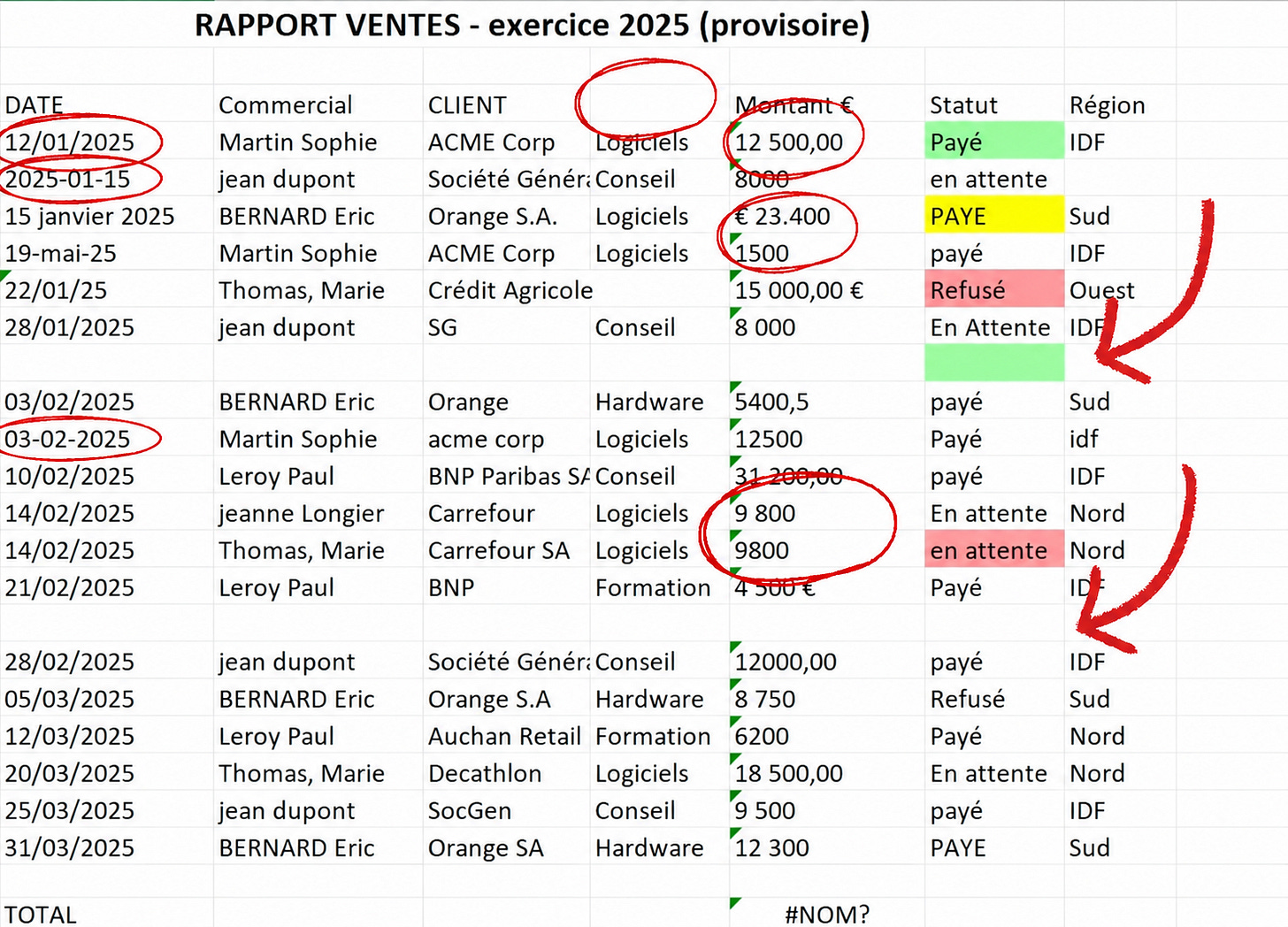
Partons d’un fichier en désordre comme on en a tous vu. Ici, rien n’est rangé, ni au même format. Un en-tête est manquant, les montants ne correspondent pas, les dates sont dans des formats incohérents, et une ligne est marquée alors qu’elle est fantôme.
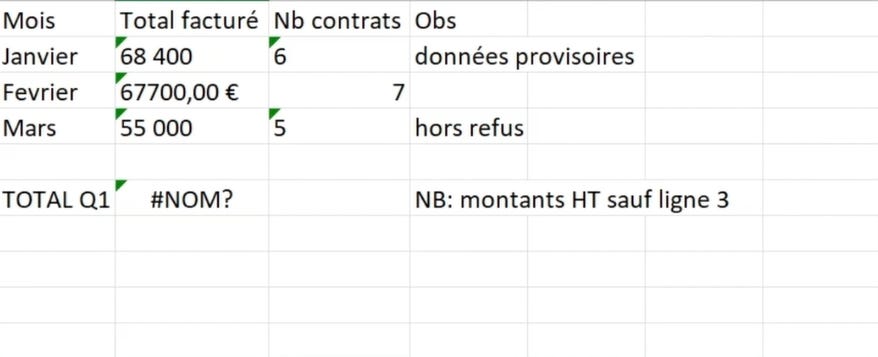
On a également une deuxième feuille qui est un “Récap Q1” avec les mêmes problèmes.
Le prompt qui a tout changé :
Voici un fichier Excel de suivi des ventes. Il est mal formaté. Peux-tu nettoyer les feuilles “Ventes 2025” et “Récap Q1” en :
Uniformisant les dates au format JJ/MM/AAAA
Nettoyant les montants pour qu’ils soient tous des nombres sans symbole € ni espace
Standardisant les noms clients (regrouper les doublons évidents : Orange SA, Orange S.A., Orange → Orange)
Uniformisant le statut en 3 valeurs uniquement : Payé, En attente, Refusé
Mettant les noms de commerciaux au format Prénom Nom
Supprimant les lignes vides et la ligne avec “N/A” et “TBD”
Corrigeant l’en-tête manquant de la colonne D
Garde toutes les données, ne supprime aucune ligne sauf celles incomplètes. Retourne le fichier nettoyé.
Le résultat est très bon :
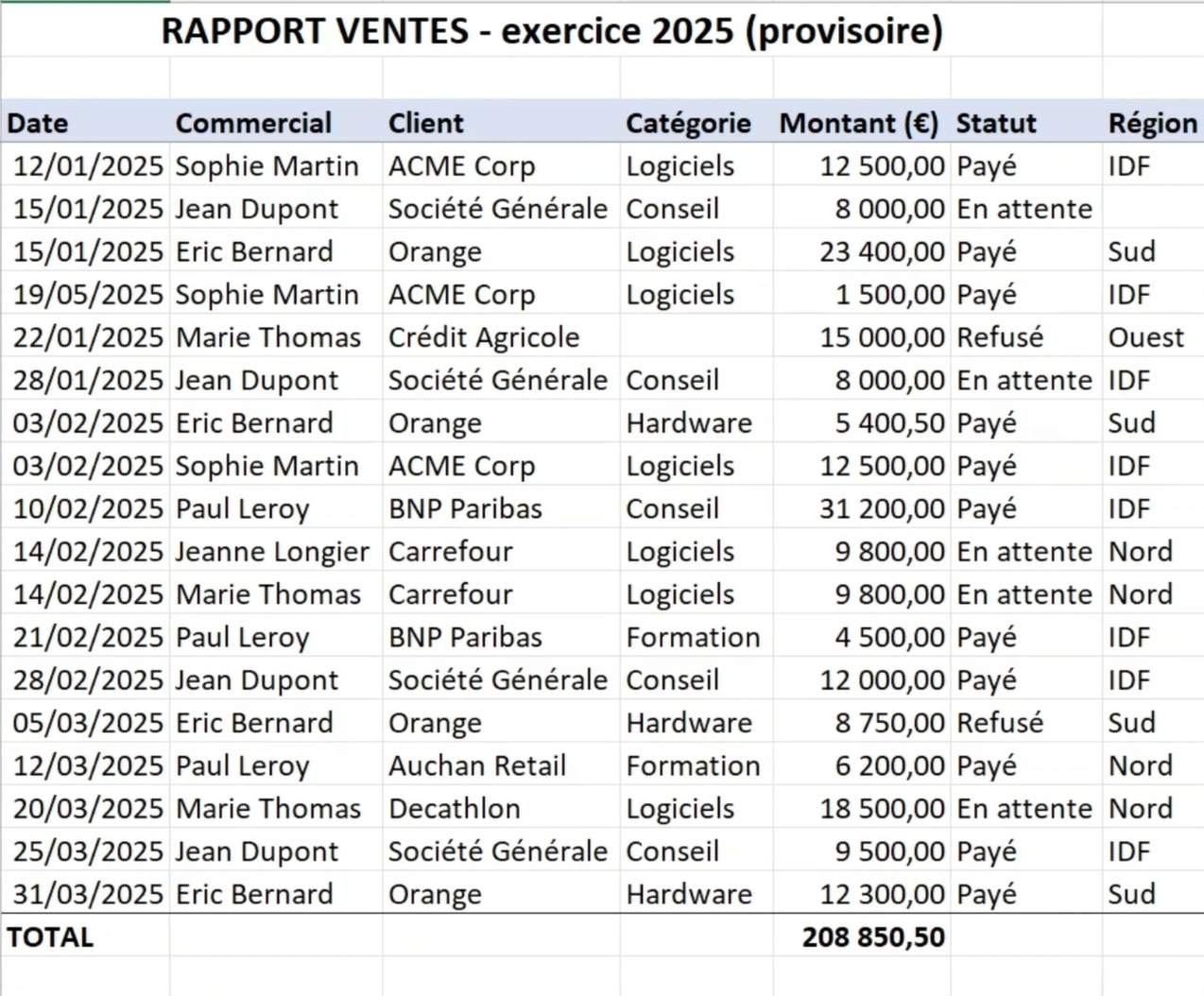
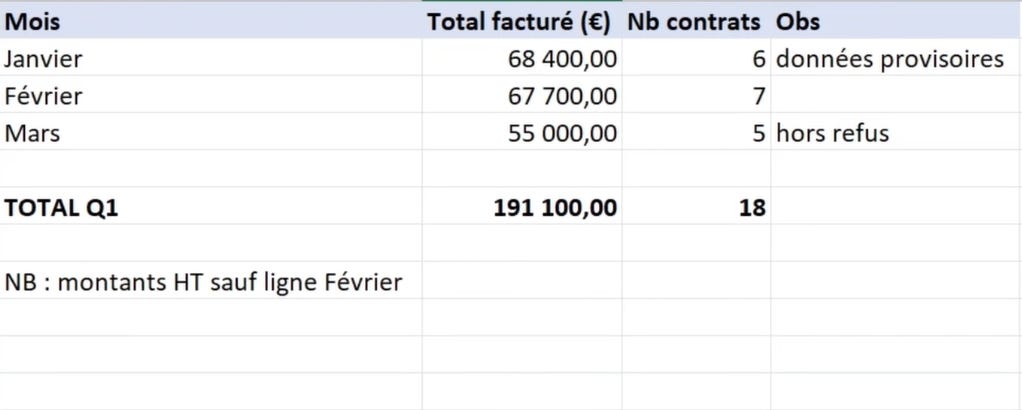
Claude a tout uniformisé, et n’a inventé aucune des données manquantes. Il les a simplement laissées vides, et laisse à ta discrétion de les compléter si tu ne le lui demandes pas.
Créer une présentation à partir du fichier Excel
La fonctionnalité que j'ai trouvée la plus impressionnante : À partir de ce que nous venons de nettoyer, nous pouvons demander à Claude d’en créer une présentation PowerPoint. Pour cela, tu dois avoir Claude pour Excel et Claude pour PowerPoint activés dans tes compléments, et les deux programmes ouverts simultanément.
Directement à la suite de la discussion pour notre fichier nettoyé :

Rendez-vous dans Powerpoint (en gardant Excel ouvert)
Il a bien reçu les informations :

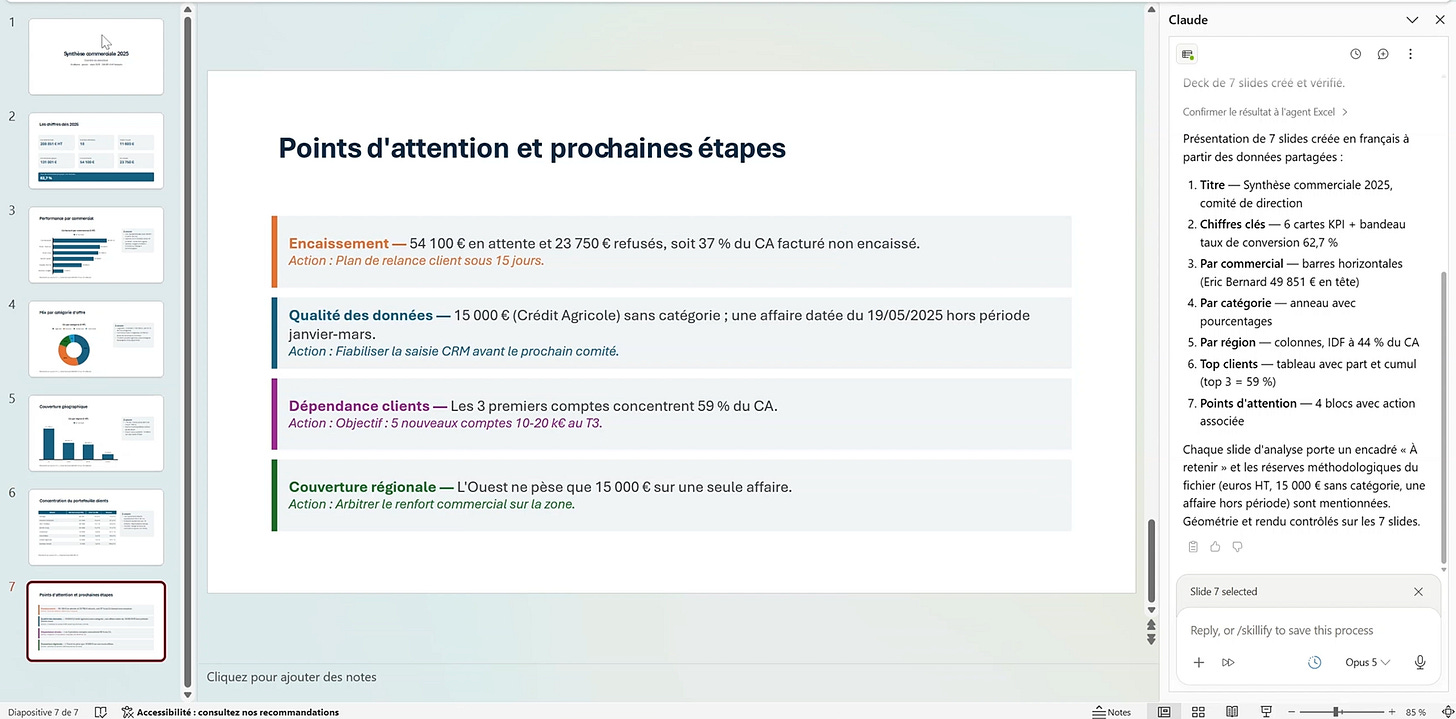
Après plusieurs minutes, Claude a terminé son travail, il a créé 7 slides qualitatives :
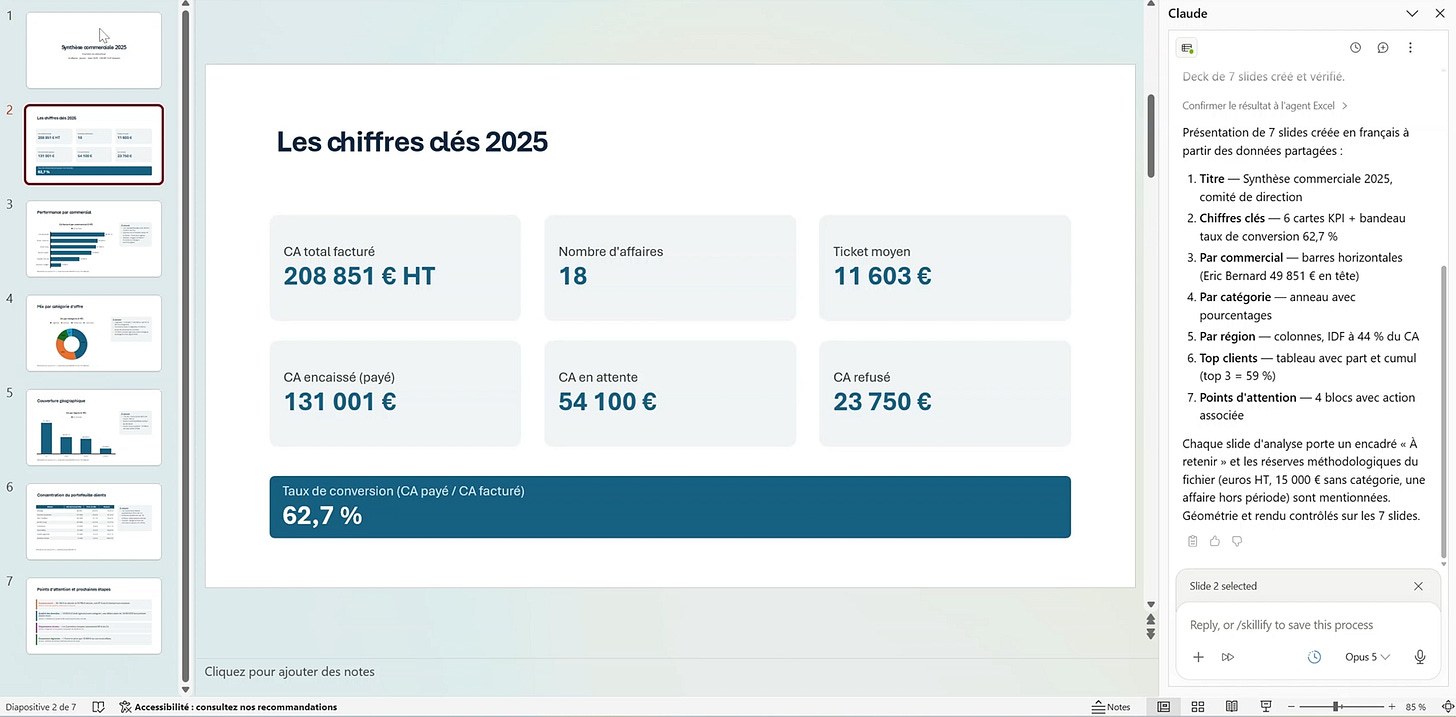
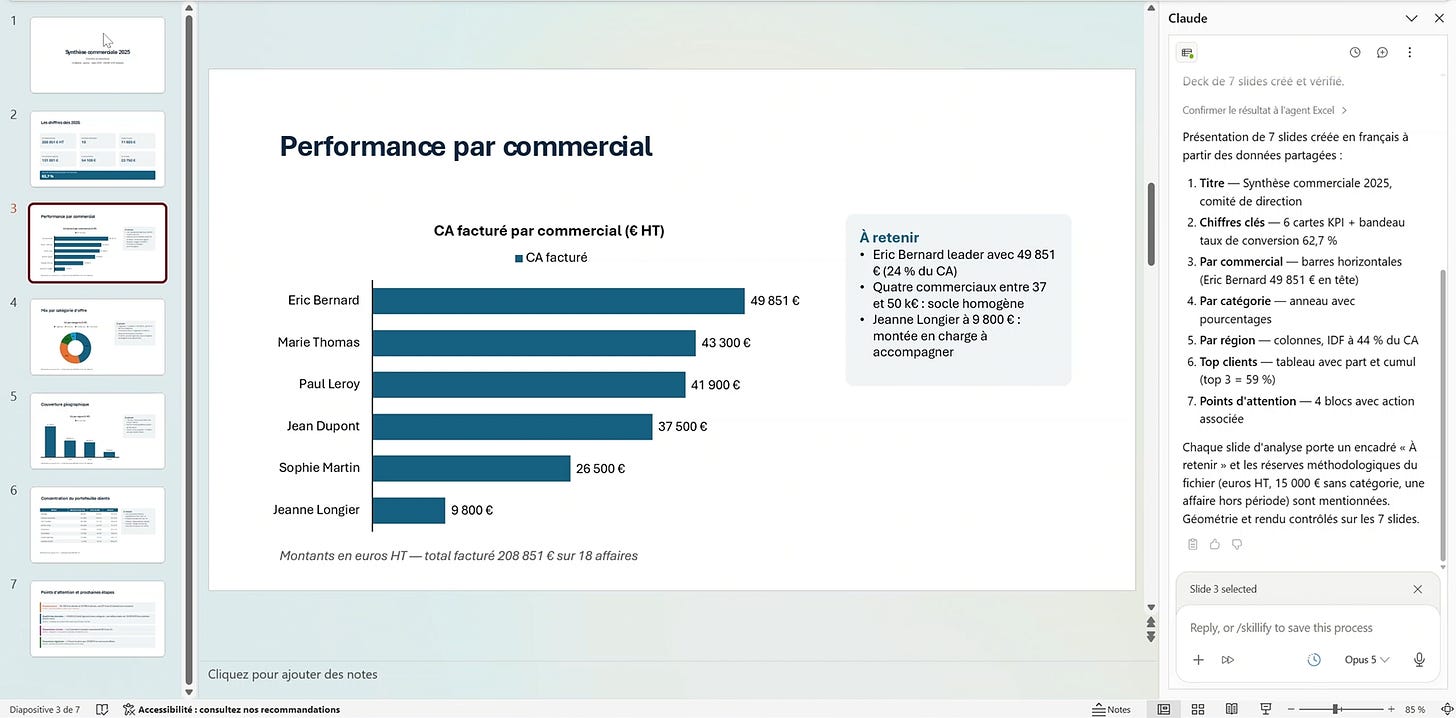
Il a fait tout cela en respectant les “règles” d’une présentation de chiffres commerciaux, en allant de l’information la plus globale à la plus détaillée, pour terminer par une slide sur les prochaines étapes.
Je détaille en vidéo ces étapes sur mon profil LinkedIn, si tu souhaites le voir en action.
À bientôt,
Franz
Construire avec l'IA
Recevez chaque nouvel article par e-mail, gratuitement, dès sa parution sur Substack.