
Claude est arrivé dans Google Workspace
Tu étais peut-être présent le 21 septembre 2026, lorsque durant mon webinaire sur l’utilisation de Claude tu m’avais vu externaliser une grande partie du savoir d’une entreprise sur Notion.
Tu étais peut-être présent le 21 septembre 2026, lorsque durant mon webinaire sur l’utilisation de Claude tu m’avais vu externaliser une grande partie du savoir d’une entreprise sur Notion.
À cette époque (20 jours, c’est une éternité dans le monde de l’IA…), on ne pouvait pas modifier de Google Sheets, de Google Docs ou de Google Slides directement depuis un prompt donné à Claude. Depuis le 7 octobre, c’est possible. Et c’est même bien plus pratique à utiliser que Gemini, l’IA embarquée de Google.
Ce qui change
Claude existe maintenant dans un rideau latéral, tout comme dans Microsoft Excel.
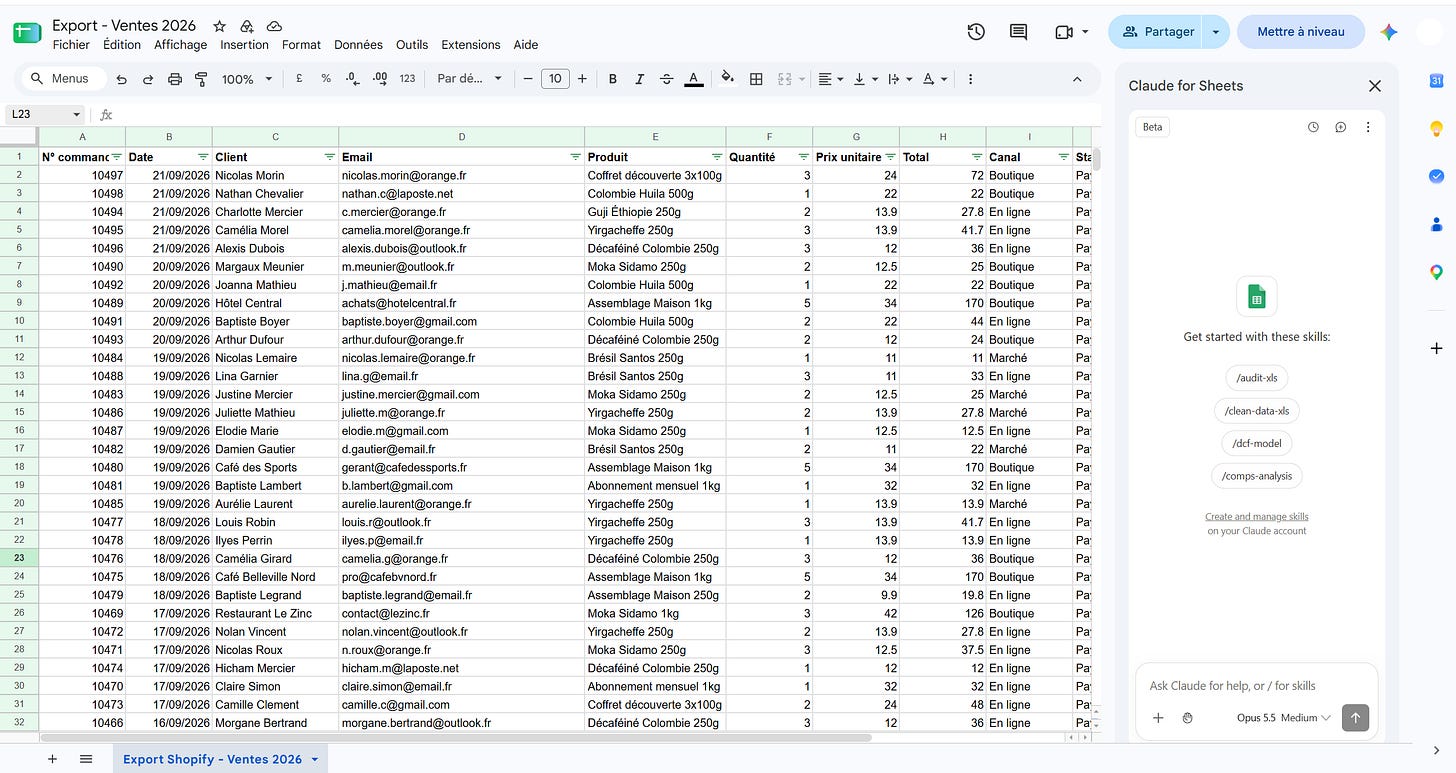
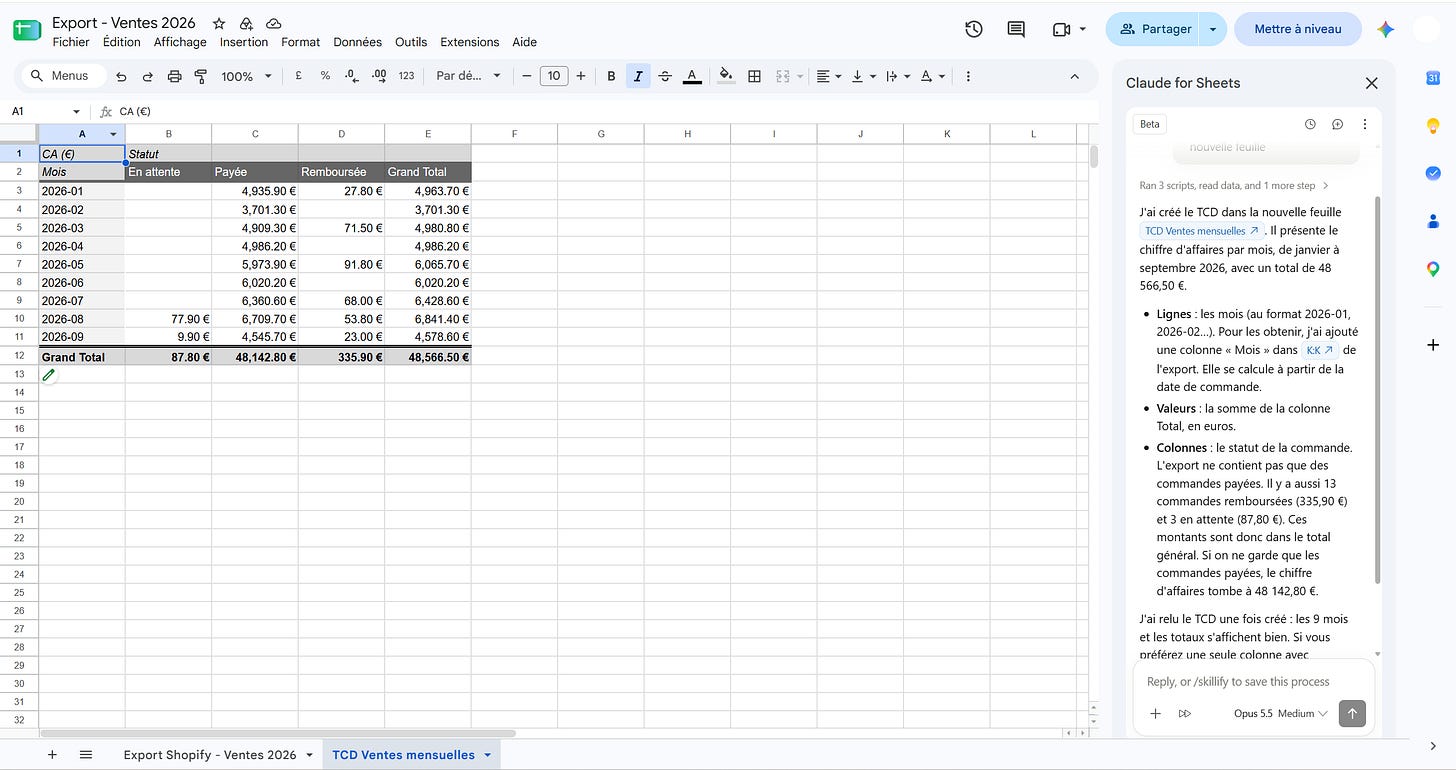
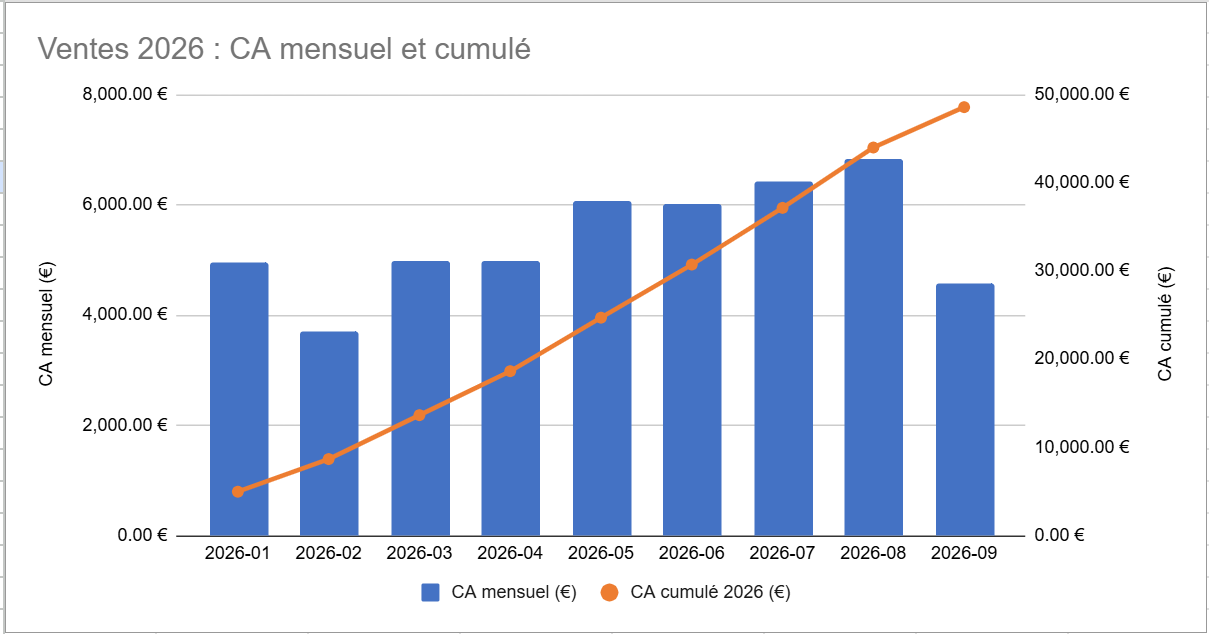
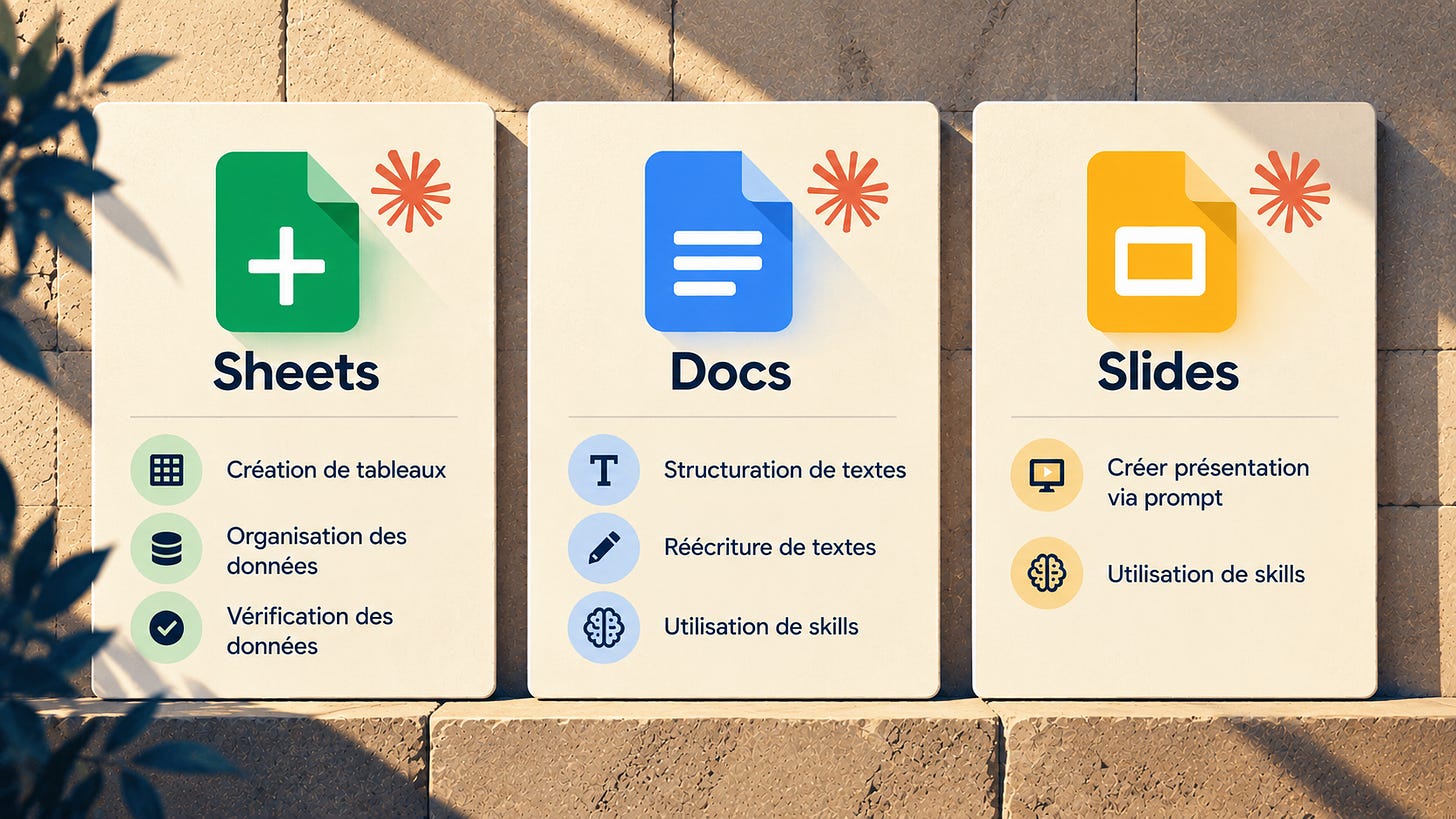
Tu peux l’utiliser pour : l’écriture de formules, la construction de TCD, créer des graphiques, ou encore ajouter des onglets. Quant au nettoyage de données, il peut basculer à sa propre discrétion vers du Python, faire les modifications de son côté, et réinjecter l’ensemble des résultats dans la feuille.
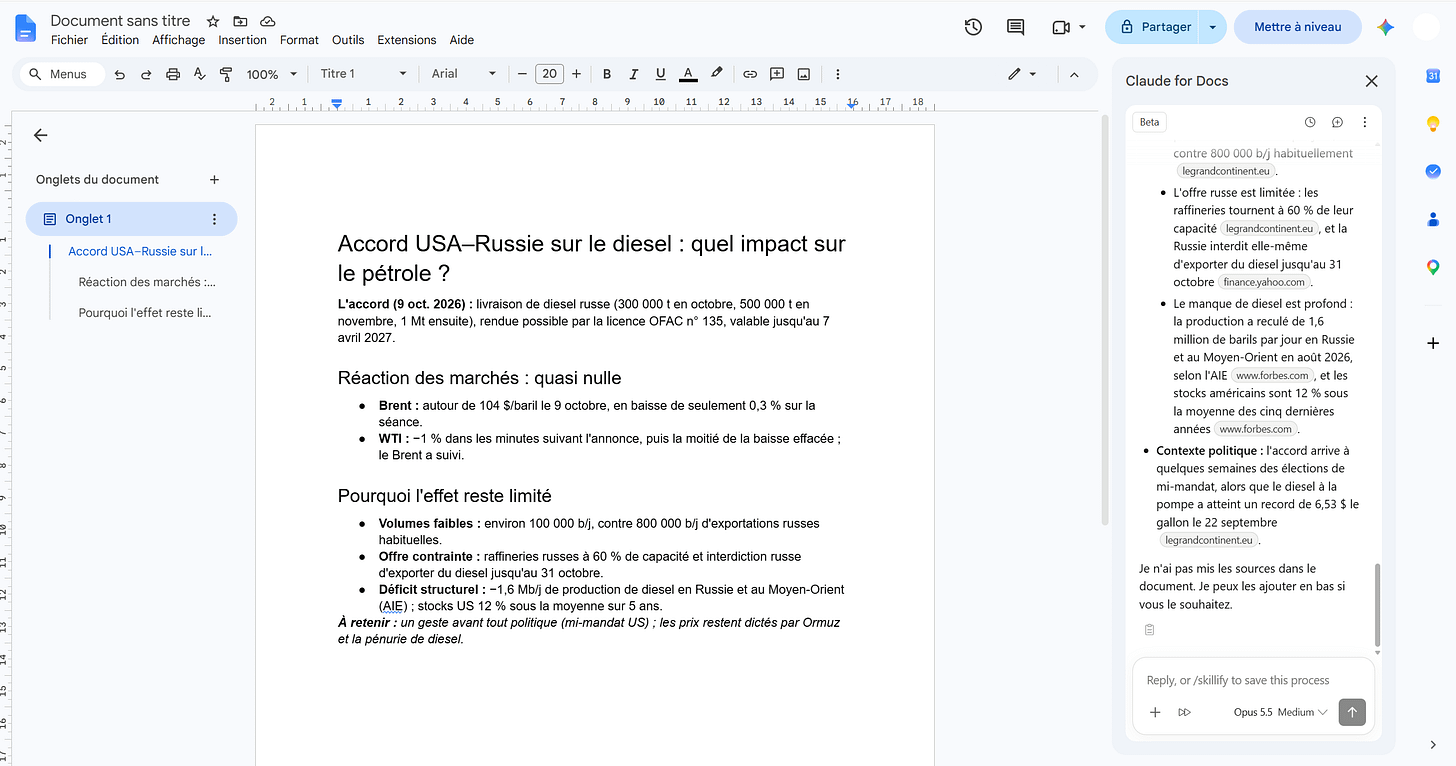
Dans Google Docs, tu peux faire les choses suivantes :
Rédiger du contenu (rapports, notes, lettres, procédures, articles)
Structurer avec titres, listes et tableaux
Mettre en forme (styles, polices, en-têtes, pieds de page, images)
Corriger les fautes et harmoniser la terminologie
Mais également, il sait lire les images et graphiques intégrés, rechercher le web, et appliquer tes skills.
Enfin, Claude dans Google Slides slides te permettra d’aller à la vitesse de la lumière sur tes présentations. Tu peux lui demander les mêmes éléments que pour Docs (recherche sur internet, formatage, rédaction de contenu), mais en version slides.
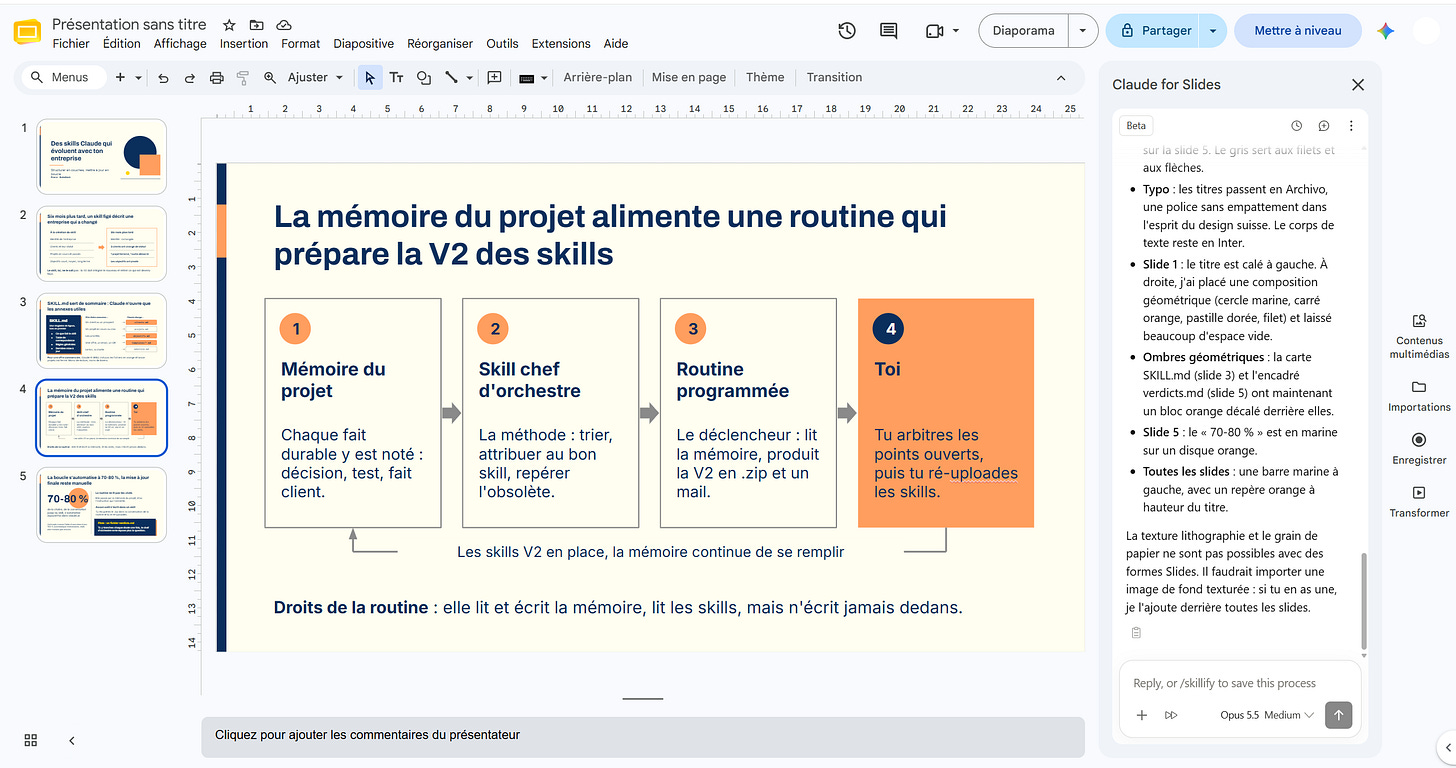
Comment les activer
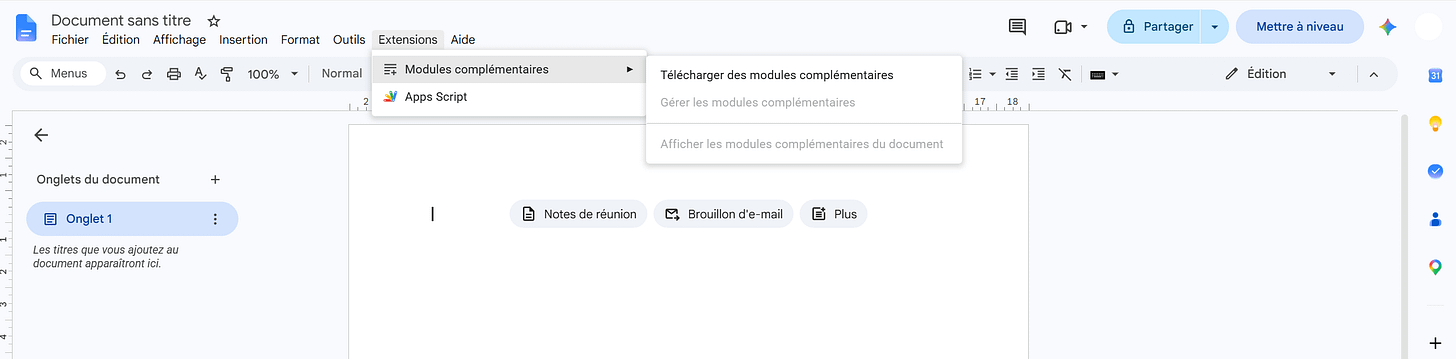
Chacun d’entre eux est activable en allant dans le menu Extensions > Modules complémentaires > Télécharger des modules complémentaires
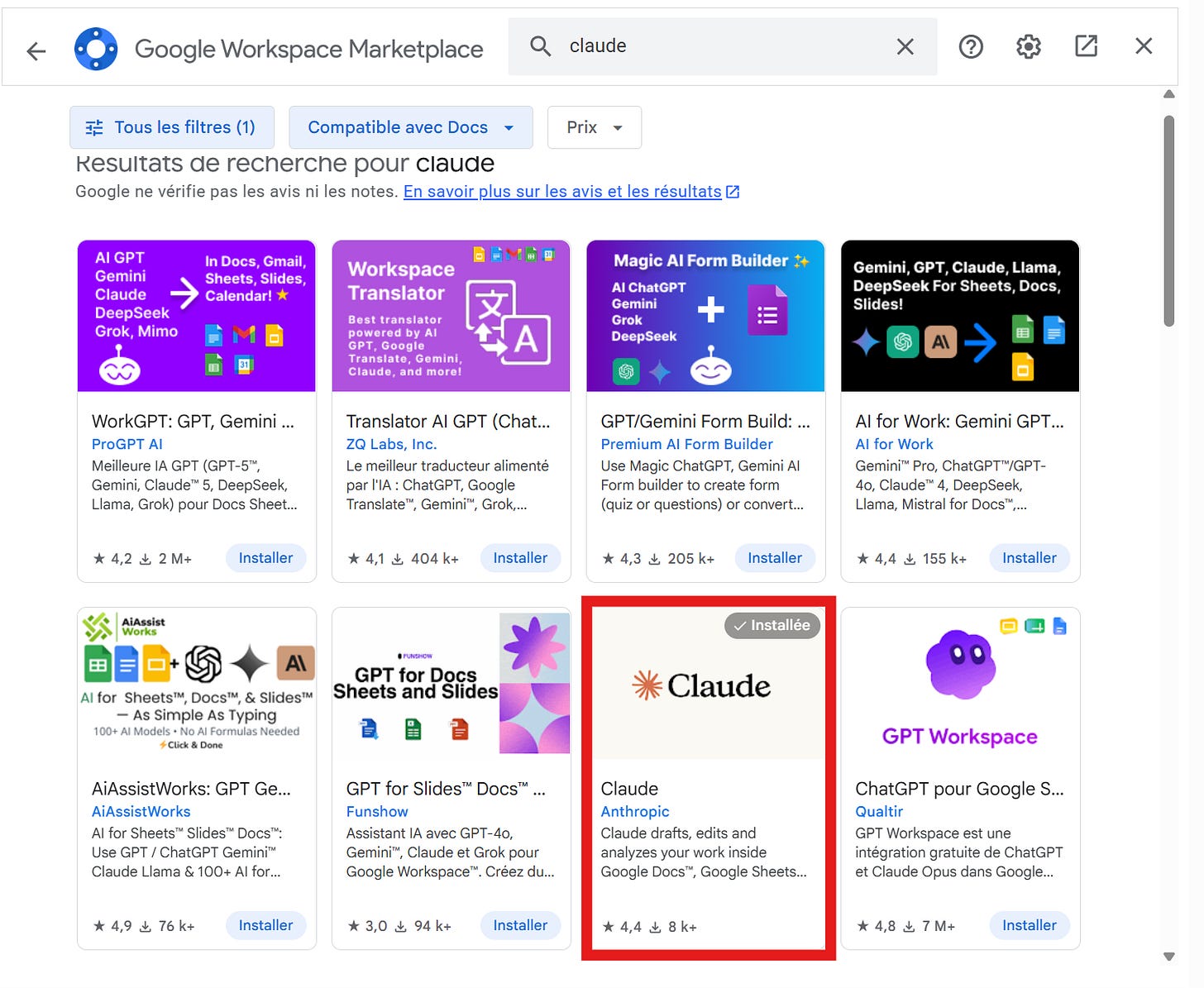
Activer Claude depuis le Marketplace des modules
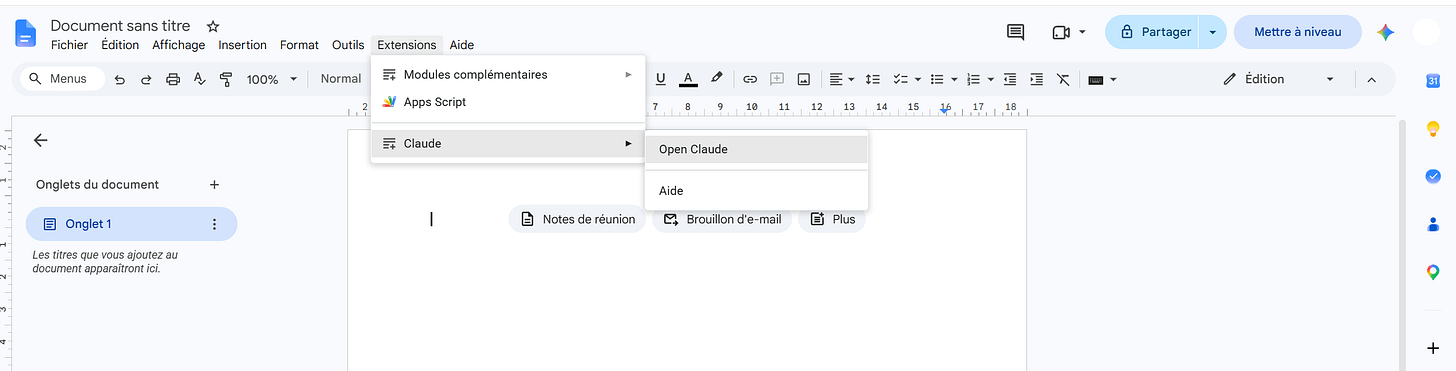
Une fois activé, tu peux ouvrir le rideau Claude comme ceci :
Ce que tu peux tester
Voici une liste d’idées à tester si tu organises des parties de ton travail sur l’environnement Google :
Dans Sheets :
Lui décrire une structure en langage naturel et lui demander de construire le fichier.
Tu lui expliques ce que tu veux suivre, il crée les colonnes, pose les formules, et ajoute un onglet récap. Ça fonctionne aussi dans l’autre sens :
Coller un export brut de CRM ou de compta et lui demander ce qui semble incohérent. Il repère les doublons, les dates manquantes, les montants qui sortent de la norme.
Utile avant de travailler sur un fichier que tu reçois d’un tiers et que tu ne veux pas partir du principe qu’il est propre.
Dans Docs, les deux cas qui m’ont semblé les plus praticables au quotidien :
Transformer des notes de réunion en compte-rendu structuré
Réécrire un document rédigé à plusieurs mains pour en homogénéiser le ton.
Pour le deuxième, si tu as un skill avec ta charte rédactionnelle, il s’y réfère directement sans que tu aies à le rappeler à chaque fois.
Slides est probablement là où le gain de temps est le plus visible. Tu lui demandes de transformer un doc en présentation et il construit les slides à partir des layouts et thèmes déjà en place dans le fichier. Pour la charte graphique, c’est le deck qui fait le travail : il s’y conforme automatiquement.
Ce qu’il ne fait pas encore
Claude est en bêta dans Google Workspace, et ça se sent sur quelques points.
D’abord, il ne travaille que sur le fichier ouvert. Pas de lecture d’un autre Sheets, pas de création de fichier dans ton Drive. Si tu veux croiser deux sources, il faut coller les données dans le chat ou brancher le connecteur Drive.
Ensuite, les graphiques dans Slides sont des images. Tu modifies les chiffres dans Sheets, le graphique ne bouge pas, et c’est à toi de le régénérer. Pour un reporting mensuel, ça change la façon d’organiser le travail.
Il y a aussi une contrainte de durée : Google coupe une opération à six minutes, et la barre latérale doit rester ouverte pendant qu’il travaille. Sur un gros fichier, je lui demande un onglet à la fois.
Dans Docs, il ne lit pas les commentaires et ne crée pas d’onglets de document. Pour les commentaires, je les colle dans le chat.
Enfin, si tu manipules des données sensibles, regarde les conditions avant de te lancer : pas de rétention zéro donnée à ce stade, et l’extension n’est pas couverte pour les informations de santé protégées. Mais c’est aussi le cas depuis claude.ai ou Claude Code…
Rien de bloquant pour un usage quotidien. Mais mieux vaut le savoir avant de promettre à un client qu’il peut tout faire d’une seule phrase.
Il était temps !
C’est un peu comme le plat de pâtes dans le tup de ton frigo, c’est pas de première fraicheur, mais c’est toujours aussi bon.
L’arrivée de Claude comme extension dans Google Workspace arrive plusieurs mois après les extensions dans Excel, Word et Powerpoint par Microsoft. Elle était toutefois essentielle et inévitable pour ne pas perdre la course à l’innovation.
Pour toi aussi, cette intégration ne représentera sans doute pas une révolution, mais te permettra néanmoins de travailler plus efficacement et plus rapidement, dans cet environnement où la connexion entre les interfaces est devenue un véritable argument pour choisir un modèle IA.
Pour toute demande, tu peux me retrouver via Altiplane, mon activité de formation et conseil en IA pour les PME franciliennes.
Construire avec l'IA
Recevez chaque nouvel article par e-mail, gratuitement, dès sa parution sur Substack.